
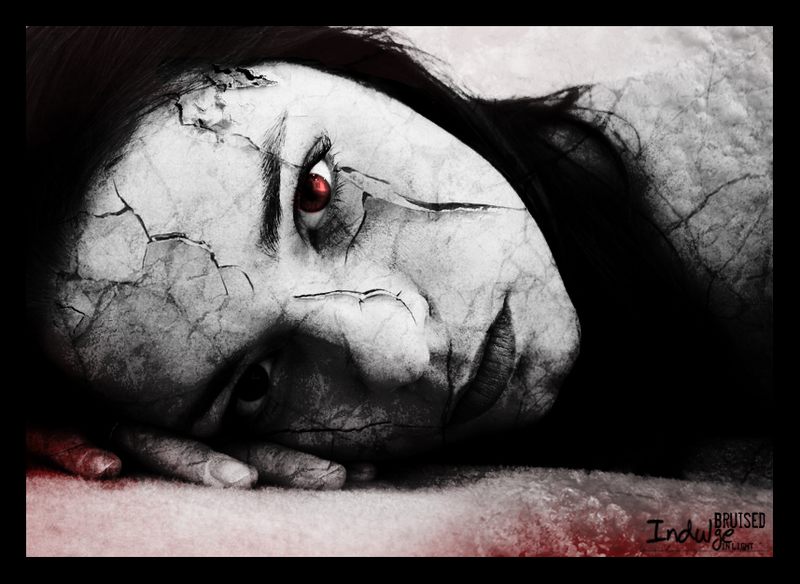

Bruised - mit Anleitung
Weil so viele gefragt haben :-):
Anleitung
1.zu verfremdendes Foto in Photoshop laden, mit Strg+U die Sättigung runterdrehen. (auf Schwarz-Weiss!)
2.die gewünschte Hautstruktur (Mauer, Mamor, Rost) in ein neues Bild laden, je nach Größe des Muster-Strukturbildes alles oder den gewünschten Teil mit dem viereckigen Auswahl-Werkzeug auswählen, unter Bearbeiten-Muster festlegen das Ganze als neues Füllmuster definieren.
3.Über dem Originalbild eine zweite Ebene erstellen
4.Die neue Ebene mit dem eben erstellten Muster füllen
5. Etwas mit dem Ebenenmodus herumspielen. Geeignet sind ineinanderkopieren, weiches Licht, evtl. linear nachbelichten oder so...da muss man sehen, was für das aktuell gewählte Muster am Günstigsten ist. Manchmal hilft es auch noch, die Deckkraft der Ebene etwas zu reduzieren. Hier kann es auch nötig werden, bestimmte Bereiche, die nicht dieses Stein-Muster haben sollen mit dem Radiergummi wieder zu säubern.
6.Soweit so gut! Jetzt kommt der Trick! Es gibt bei Photoshop eine Funktion, die mich in schiere Begeisterung versetzt. Und zwar die Werkzeugspitzen-Funktion. Damit kann man so was wie Stempel erstellen und verwenden. Die in diesem Bild verwendeten Werkzeugspitzen (z.B. die Risse im Gesicht und auch das Muster der Haut) sind im Internet unter http://www.prettybrusch.cjb.net zu finden. (die Seite ist leider öfters mal offline...also etwas Geduld...) Aber man kann auch über google oder so viele andere Quellen finden (am Besten nach "Brushes" suchen). http://www.open-minded.org hat auch ein paar nette Grusel-Werkzeugspitzen....
7. Wie auch immer man an die entsprechenden Werkzeugspitzen gekommen ist, jetzt muss man nur noch eine dritte Ebene erstellen, Schwarz als Vordergrundfarbe wählen, mit der Taste B oder per Maus das Werkzeugspitzen-Werkzeug (sieht aus wie ein Pinsel) auswählen, oben im horizontalen Menü die Auswahl aufklappen und über den kleinen Pfeil nach rechts in der rechten Ecke des Auswahlfensters (falls noch nicht geschehen) die heruntergeladenen Werkzeugspitzen in die Palette laden. (Hier empfiehlt es sich auch, die Ansicht auf große Miniaturen umzustellen, damit man auch sieht, was man tut)
8. Und dann wird wild drauflos gestempelt.
9. Ich hoffe, das war so ganz ohne Bildchen relativ verständlich erklärt...der Rest ist Rumprobieren ....wenn jemand Fragen hat...QM forever!
Die Version, die so viele Fragen aufgeworfen hat:

Bruised
Anja K.
Comments
63



Information
| Section | Digiart: EBV- Arbeitsanleitungen |
| Views | 16,883 |
| Published | |
| Language |

|
| License |
Public favourites

Embed photo

Include in a comment, a description or a message to show this image.
Link copied...
Click on the link and use the key combination "Ctrl C" [Win] or "Cmd C" [Mac] to copy the link.
chr1s photography 20/12/2011 22:51
echt klasse diese bearbeitungdaumen hoch
lg
chris
Daniel Wermke 02/11/2004 13:28
Geniales Bild ! Wow ! LG, DanielErland Pillegaard 03/02/2004 11:37
HiI love this pictures,very well done,congratulation from Denmark
erland
Steffi Lie 20/01/2004 23:06
Sehr geil...das werd ich demnächst mal als Anregung nehmen......LG
SteffiLie
Oliver.D 15/01/2004 12:17
Dein Beitrag ist vorbildlich!Dein Bild sehr sehr schön.
Danke !
LG Oliver
Torse Tabletop 04/01/2004 23:43
wow.....uff.....args....das is der absolute photoshop overflow! hammergut! endstark...blabla...bin wirklich von den socken! wahnsinn!Frank Fiedler 28/11/2003 19:17
es ist erstaunlich was man nach so langer zeit noch findet.mir gefällt die struktur. passt wunderbar.
das auge ist mir aber ein bissel glänzend wie metall oder soetwas.
aber im ganzen eine gute arbeit.
greetz ff
I. Q. 19/11/2003 20:32
Wirklich schade, aber wenigstens relativ knapp...Hildegard S. 19/11/2003 16:42
Gebe Norman Recht :-/Norman Cook 19/11/2003 16:40
schade... wär mal was andres in der galerie gewesen...!Hubert Becker 19/11/2003 16:33 Voting comment
PRONorman Cook 19/11/2003 16:33 Voting comment
klasse,PRO
Hildegard S. 19/11/2003 16:33 Voting comment
spitzenmäßig. proRo Land 19/11/2003 16:33 Voting comment
proFlorian Geldner 19/11/2003 16:33 Voting comment
pro!gruß, Florian